
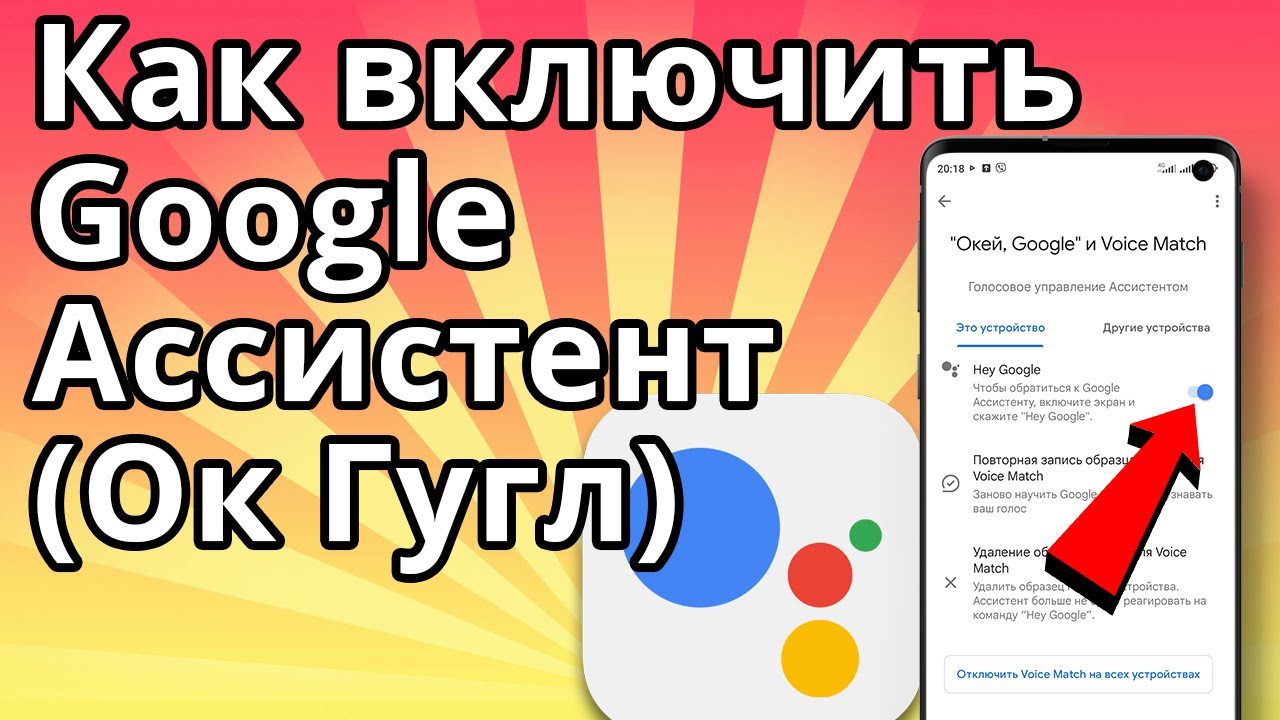
Як включити Google Асистент: Покрокова Інструкція для Користувачів
У цьому детальному посібнику ми розглянемо, як включити Google Асистент на різних пристроях. Google Асистент є потужним інструментом, який дозволяє користувачам здійснювати голосові команди, керувати пристроями, шукати інформацію та багато іншого.
Що таке Google Асистент?
Google Асистент — це віртуальний помічник, розроблений компанією Google. Він дозволяє здійснювати численні дії без необхідності фізичного контакту з вашим пристроєм. Від встановлення будильників до управління смарт-пристроями у вашому будинку, Google Асистент спрощує наше повсякденне життя.
Основні можливості Google Асистента
- Голосові команди: Ви можете впорядковувати завдання, задавати питання і виконувати функції безпосередньо за допомогою голосу.
- Керування smart-пристроями: Асистент дозволяє інтегруватися з іншими пристроями вашого будинку.
- Інтерактивність: Google Асистент може надавати відповіді на запити у формі тексту, зображень або відео.
Як включити Google Асистент на Android
Процес увімкнення Google Асистента на Android-пристрої дуже простий. Нижче наведено покроковий процес:
- Відкрийте додаток Google.
- Натисніть на Меню (три горизонтальні лінії або іконка профілю).
- Перейдіть до Налаштування.
- Виберіть Google Асистент.
- Увімкніть параметр Google Асистент.
Налаштування голосових команд
Для активації Асистента голосом (“Окей, Google”), слідуйте цим крокам:
- У меню Google Асистент оберіть Voice Match.
- Активуйте Hey Google.
- Відтворіть свій голос, дотримуючись підказок на екрані.
Як включити Google Асистент на iOS
На iOS-пристроях, таких як iPhone та iPad, Google Асистент доступний через окреме додаток. Ось як його налаштувати:
- Завантажте додаток Google Асистент із App Store.
- Відкрийте додаток і увійдіть у свій обліковий запис Google.
- Надайте додатку доступ до мікрофону, щоб використовувати голосові команди.
- Налаштуйте параметри за вашим побажанням у розділі Налаштувань.
Google Асистент на інших пристроях
Google Асистент може бути інтегрований у численні пристрої, такі як смарт-спікери, телевізори та автомобільні системи.
Смарт-спікери
Багато сучасних смарт-спікерів, таких як Google Home, мають вбудований Google Асистент. Для активації достатньо підключитися до Wi-Fi і слідувати інструкціям у додатку Google Home.
Телевізори
Деякі телевізори підтримують Google Асистент, дозволяючи керувати ними за допомогою голосу. Налаштуйте Асистент через меню налаштувань телевізора.
Поширені питання та відповіді
| Питання | Відповідь |
|---|---|
| Чи потребує Google Асистент постійного підключення до Інтернету? | Так, для повноцінної роботи Google Асистент вимагає підключення до Інтернету. |
| Чи можу я використовувати Google Асистент на декількох пристроях одночасно? | Так, ви можете налаштувати Google Асистент на кількох пристроях і синхронізувати їх з вашим обліковим записом. |
Як безпечно використовувати Google Асистент?
Пам’ятайте про налаштування конфіденційності. Ви можете налаштувати, які дані збираються, і управляти своєю історією взаємодій за допомогою облікового запису Google.
Висновок
Тепер ви знаєте, як включити Google Асистент на ваших пристроях. Використання Google Асистента може суттєво полегшити вашу взаємодію з технологіями, додати зручності в побут і навіть розширити можливості вашого дому. Незалежно від типу вашого пристрою, скористатися цим потужним інструментом можна без труднощів, дотримуючись наведених рекомендацій.